本篇說明如何安裝 ChatGPT 桌面 App,切換至 Codex 模式,並建立第一個研究專案資料夾。
1. 下載與登入 ChatGPT 桌面 App
- 前往 Codex 官方頁面 點擊下載安裝檔。
- 執行安裝程式(Windows 會透過 Microsoft Store 安裝,macOS 則拖移至 Applications)。
- 開啟 App 並登入你的 ChatGPT 帳號。

首次登入時若跳出 Plugin 推薦畫面,可直接點擊 Skip 略過,日後有需要再手動安裝。
2. 認識 Chat、Work 與 Codex 模式
新版 ChatGPT 桌面 App 整合了三種操作模式:
| 模式 | 核心定位 | 適用場景 |
|---|---|---|
| Chat | 快速日常問答與概念討論 | 腦力激盪、文句修改、一般諮詢 |
| Work | 跨文件內容整合與產出 | 閱讀多份文獻、生成簡報大綱、撰寫文章草稿 |
| Codex | 操作本機檔案、終端機與程式碼 | 執行 Python 分析、批次清理資料、自動化質性編碼 |
點擊 App 左上角的模式選單即可切換至 Codex:
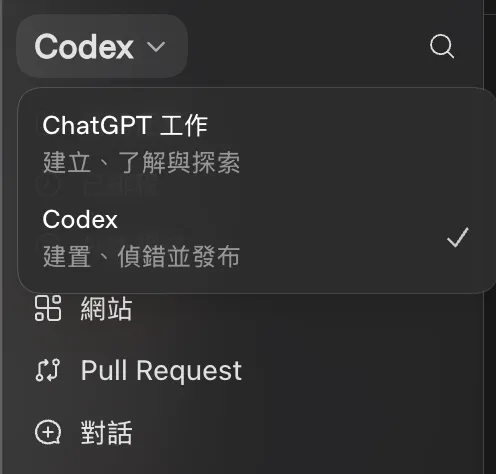
3. 建立研究專案資料夾
在 Codex 中,一個資料夾即代表一個專案範圍。Codex 預設只能存取目前專案資料夾內的檔案,這能確保它專注於當前任務,同時避免誤改其他檔案。
建議的研究專案結構如下:
interview-analysis/
├─ README.md        # 專案說明與目標
├─ codebook.md      # 編碼規則與定義
├─ transcripts/     # 訪談逐字稿(原始資料)
├─ analysis/        # 分析腳本與備忘錄
└─ outputs/         # 產出的 CSV 與統計結果
建立方式
- 從零開始:點擊左側專案列表旁的
+號,選擇建立空白專案。 - 開啟現有資料夾:點擊
+號選擇「開啟現有資料夾」,指向電腦中已有的研究資料夾。

4. 專案對話 vs 單次任務
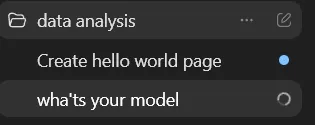
- 專案內的對話:點擊專案名稱旁的鉛筆圖示開啟。對話會繼承專案的目錄脈絡,同一個專案可依任務拆分多段對話(例如:整理資料、第一輪編碼、產出圖表),避免單一對話過長。
- 單次任務對話:若只是單次性查詢或不需存取特定專案的臨時工作,可由左側選單直接發起獨立對話。
5. 第一個測試任務
建立專案後,先發送一則只讀取、不修改的指令進行測試:
請先閱讀目前專案資料夾的檔案清單,說明你理解的專案內容。暫時不要修改或建立任何檔案。
確認 Codex 能正確辨識資料夾結構後,再發出下一步指令:
請建立一份
README.md,簡要說明此專案的目的與預計存放的檔案結構。建立前先列出大綱。
確認 README.md 成功產生後,專案環境即建置完成。下一篇將深入介紹 Codex 桌面端的介面控制、沙箱權限與額度管理。