Codex 桌面 App 不僅是聊天介面,它同時管理著專案目錄、檔案權限、上下文長度、模型推理強度與使用額度。掌握這些設定能避免工具誤改檔案或在複雜任務中迷失方向。
1. 搜尋、重命名與封存對話
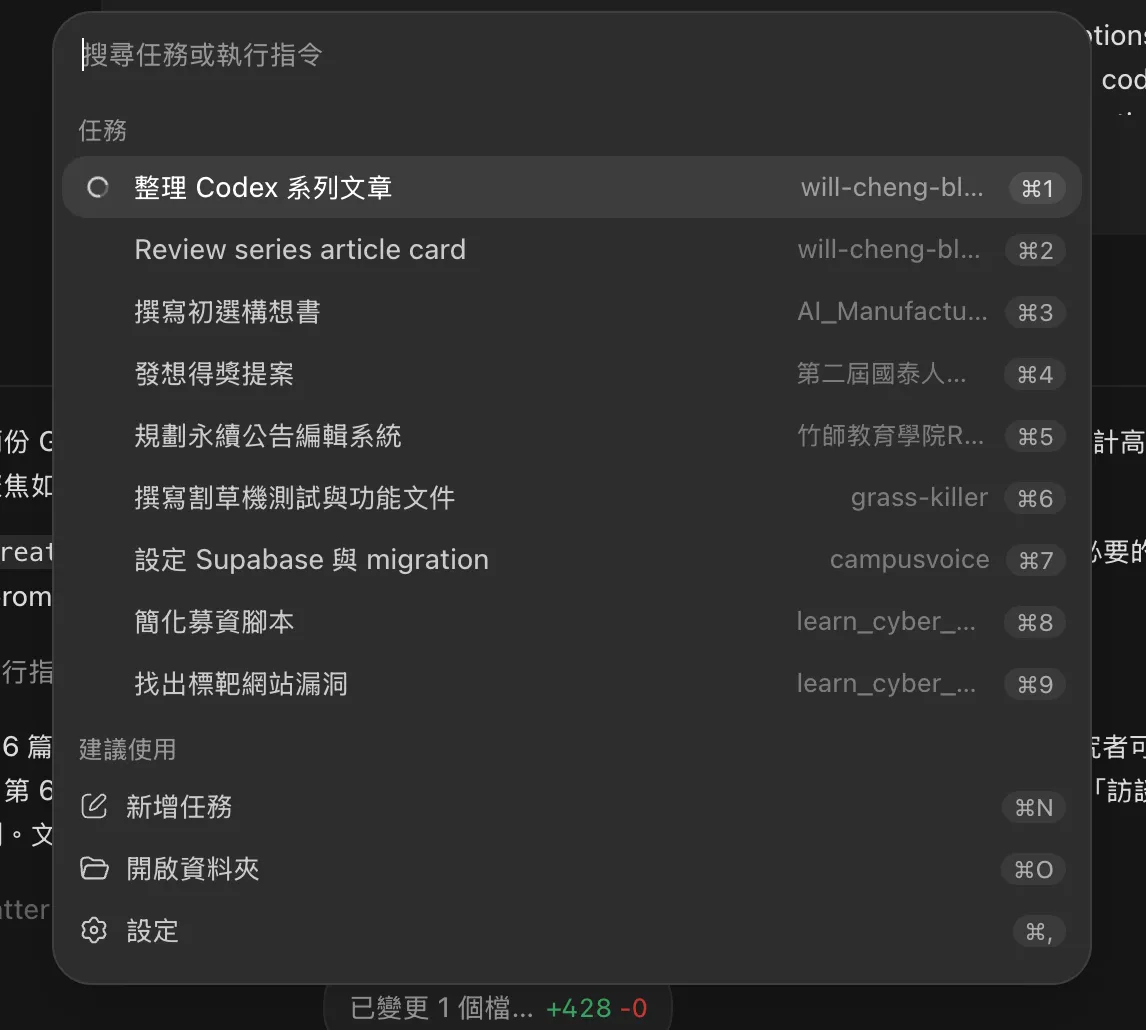
- 快速搜尋:按
Control + G(或點擊左欄搜尋圖示),可依照專案名稱、檔案名或任務關鍵字搜尋過往對話。
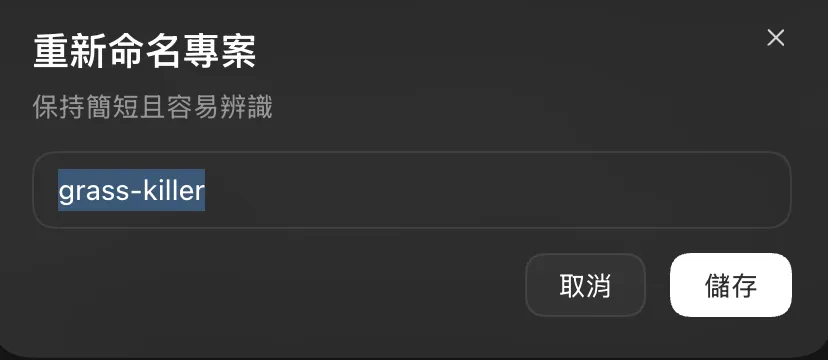
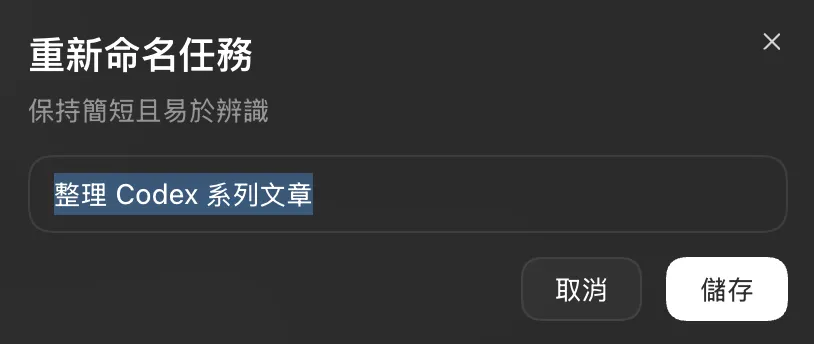
- 重新命名:點擊專案右側
...或在對話上按右鍵可進行重命名。建議以具體成果命名(如2024-文獻初篩、逐字稿第二輪編碼),方便日後檢索。
- 封存對話:點擊對話右側的封存圖示可隱藏已完成的任務。封存不會刪除專案檔案;若需找回,可在「左下角設定 → 已封存的任務」中取消封存。
2. 加入參考資料
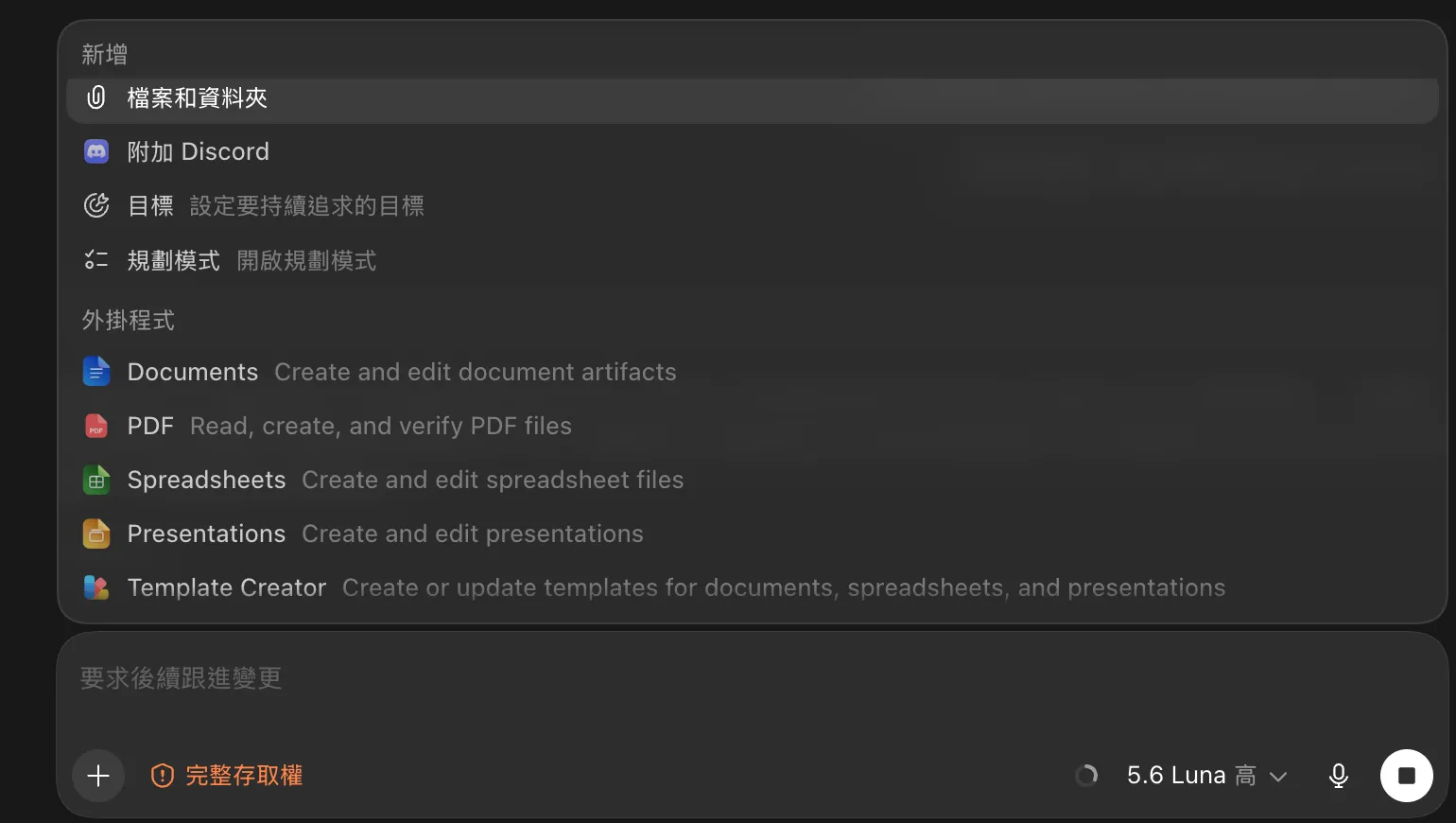
點擊輸入框旁的 + 號,可將外部檔案(如 codebook、研究範例、錯誤截圖或 CSV)作為參考脈絡提供給 Codex。
提示詞中應清楚標註檔案角色:
請以 codebook.md 為編碼規則,讀取 transcripts/ 中的訪談資料。
不要修改原始檔案,結果輸出至 outputs/。
3. 沙箱權限管理
Codex 透過沙箱機制將操作範圍限制在當前專案資料夾內。輸入框下方的權限選單主要有三種模式:
| 模式 | 行為機制 | 適用時機 |
|---|---|---|
| 要求核准 | 沙箱內讀寫檔案,沙箱外操作或連網需每次手動確認 | 處理敏感資料或不熟悉的專案 |
| 待我核准(預設推薦) | 由內部安全模型先評估風險,低風險自動放行,高風險請求人工核准 | 日常研究與開發工作 |
| 完整存儲權 | 解除本機沙箱限制,允許大範圍系統存取 | 僅限高度信任且已做好備份的自動化任務 |
4. 上下文管理:精簡 vs 開新對話
隨著任務進行,對話歷史會消耗模型的上下文空間(Context Window)。
- 手動精簡:輸入
/精簡可觸發對話壓縮,保留關鍵進度並釋放記憶體。 - 開啟新對話(更推薦):當前階段任務已完成,或準備轉向下一個獨立分析時,直接開啟新對話能徹底避免舊指令或錯誤嘗試干擾模型判斷。
新對話只需簡要交代:「目前專案狀態是什麼、輸入在哪裡、本次產出是什麼」。
5. 模型與推理強度 (effort)
Codex 支援 GPT-5.6 系列模型(如 Sol、Terra、Luna),並可調整推理強度(effort):
| 任務複雜度 | 建議配置 | 特點 |
|---|---|---|
| 簡單整理 / 摘要 | Luna (low / medium) |
回應極快、消耗額度低 |
| 日常分析 / 程式編寫 | Terra (medium / high) |
推理能力與速度平衡 |
| 長流程規劃 / 複雜除錯 | Sol (high / max) |
深度推理、主動驗證,但耗時較長 |
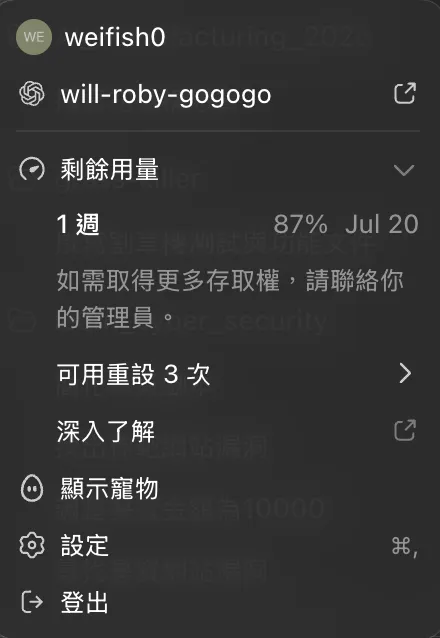
6. 額度監控
在左下角設定中可檢視兩種獨立計算的配額:
- 5 小時限額:控制短時間內的呼叫頻率。
- 週限額:控制整體週用量。
任一項達到上限時需等待重置時間,在執行大規模批次任務前可先確認剩餘量。
日常啟動檢查清單
開始新任務前,花 10 秒確認以下 5 點:
- 目錄對嗎? 確認左上角指向正確的專案資料夾。
- 權限合理嗎? 預設使用「待我核准」,不輕易開啟完整權限。
- 資料齊全嗎? 必要的規則與樣本是否已放入目錄或掛載。
- 模型對應嗎? 依任務難度選擇適合的模型與 effort。
- 上下文乾淨嗎? 新任務直接開新對話,避免舊歷史干擾。
下一篇將說明如何為資訊教育研究設計清晰、可驗證的 Prompt 結構。